Sunday, April 26, 2009

Bagaimana Cara Setting Blog ?

Bagaimana Setting Blog ?

Ada beberapa settingaan / pengaturan yang harus Anda lakukan, agar blog lebih dikenal oleh mesin pencari seperti Google, Yahoo, MSN, dll.

Langkah Setting Blog, sebagai berikut :
  1. Anda masuk dulu ke blog Anda di www.blogger.com

  2. Isikan Username dan Password Anda. Kemudian Anda akan di bawa ke Dasbor.

  3. Kemudian pilih judul blog Anda yang akan Anda setting.

  4. Klik Pengaturan, kemudian klik Dasar. Ada beberapa yang harus Anda isi di Dasar :

    • Judul : Isikan dengan judul blog Anda.

      Contoh : NO 1 SEO

    • Uraian : Isikan dengan deskripsi blog Anda.

      Contoh : NO 1 SEO : Rahasia besar SEO akan saya Ungkap di sini.

    • Tambahkan blog Anda ke daftar kami : Pilih saja ya agar setiap posting kita selalu masuk di daftar Blogger.com.

    • Biarkan mesin pencari menemukan blog Anda : Pilih ya

    • Tampilkan Editing Cepat di Blog Anda : Pilih Ya

    • Tampilkan Link Posting Email : Sebaiknya pilih ya, tapi pilih tidak juga tidak apa-apa.

    • Konten Dewasa : Pilih tidak. Kalau Anda pilih ya blog Anda akan dianggap sebagai blog khusus untuk dewasa. (semacam blog porno).

    • Tampilkan Mode Compose untuk semua blog Anda : Pilih Ya

    • Aktifkan transliterasi : Pilih saja tidak. Tapi kalau Anda ingin ada button untuk mengubah biasa ke hurup hindi (India), pilih saja ya.

    • Klik tombol Simpan Pengaturan.

    • Selesai.

  5. Kemudian Anda Klik Publikasi

    Untuk mengatur menu Publikasi :

    • Alamat BlogSpot : Isikan dengan nama blog Anda.
      Contoh : no-1-seo

    • Klik tombol Simpan pengaturan.

    • Selesai.
Readmore »

Friday, April 24, 2009

Bagaimana Cara Buat Link ?

Cara Buat Link :

Sebelum memulai buat link, ada baiknya Anda tahu apa itu link :
Link adalah sebuah text atau gambar yang menjadi perwakilan sebuah URL / Halaman Web. Apabila kita klik text atau gambar tersebut, maka kita akan dibawa ke sebuah URL / Halaman web yang menjadi tautan text tersebut.

<a href="URL ANDA"> TEXT PERWAKILAN URL </a>


Perhatikan kata yang berwarna biru :

URL ANDA = Situs / Halaman Web yang akan menjadi tautan link.
Huruf : kecil semua.
contoh : http://panduanbuatbloggratis.blogspot.com

TEXT PERWAKILAN URL = Text yang akan menjadi perwakilan Url tersebut. Dalam arti text yang akan ditampilkan pada halaman web sebagai perwakilan dari url.
Huruf : bisa kecil bisa besar.
Contoh : PANDUAN BUAT BLOG GRATIS DI BLOGSPOT.COM

Maka, link jadi seperti ini :

<a href="http://panduanbuatbloggratis.blogspot.com"> PANDUAN BUAT BLOG GRATIS DI BLOGSPOT.COM </a>


Hasilnya :

PANDUAN BUAT BLOG GRATIS DI BLOGSPOT.COM

Untuk penerapan ke blg Anda, Anda tinggal mengganti url blog saya dengan dengan url blog Anda. Dan text perwakilan blog saya dengan text perwakilan blog Anda.
Readmore »

Friday, April 17, 2009

Bagaimana Cara Buat Blog ?

Panduan Buat Blog Gratis di Blogspot

Apa Yang Harus Di Persiapkan ?
  1. Pertama-tama Anda mesti mempersiapkan account E-mail menggunakan gmail. Contoh : namaanda@gmail.com. Kemudian Anda mempersiapkan Password yang mudah Anda ingat, tapi susah di tebak oleh orang lain. Kalau belum punya account di Google bisa Anda buat dulu di http://mail.google.com/ .
  2. Kemudian apa topik yang akan Anda masukkan dalam blog Anda. Kalau bisa topik yang paling Anda kuasai, misal kalau seorang Perawat bisa buat topik mengenai Kumpulan Asuhan Keperawatan, atau mungkin topik tentang artis yang sedang terkenal saat ini, atau topik yang lainnya.

Langkah-langkah membuat Blog :
  1. Masuk ke BLOGGER. http://www.blogger.com/

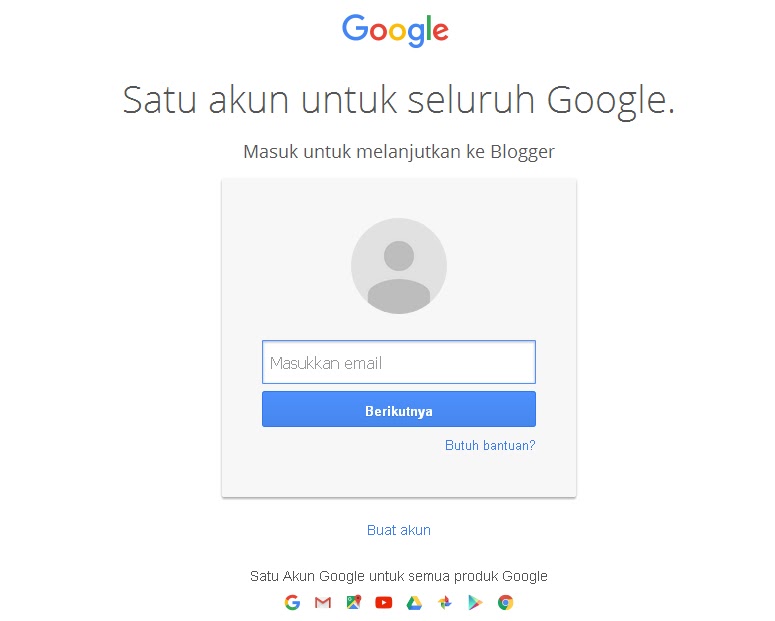
  2. Isikan Username dan Pasword Anda seperti yang Anda persiapkan sebelumnya. Contoh gambar di bawah. Kemudian klik masuk/enter ke halaman selanjutnya.


  3. Kemudian Anda masuk ke Halaman 1
    Create / Ciptakan account seperti gambar di bawah. Isi seluruh kolom yang diminta.

    .


  4. Lanjut ke halaman 2
    Beri Judul Blog seperti gambar di bawah. Sesuaikan judul dengan ketersediaan di Blogspot, apakah sudah ada yang memakai apa elum. Judul Blog tidak boleh ada spasi, pakai - boleh sebagai pemisah kata. Kalaupun salah atau kurang sesuai, kapanpun kita bisa mengganti judul tersebut nantinya.


  5. Kemudian masuk ke Halaman 3.
    Pilih Template yang anda sukai dan dirasa cocok dengan isi dan judul postingan anda. Saran saya pakai type Minima yang minimalis dan mudah dirubah kode2 javascriptnya serta relatif lebih mudah untuk eksperimen menambah nantinya. Lihat di bawah.


  6. Klik Lanjut. Nah...Blog anda sekarang sudah jadi.

    .
Nah sampai di sini maka Blog anda sudah selesai dan tinggal memasukkan postingan/artikel yang menarik tentunya. Untuk artikel mengenai Posting di Blog akan saya beri pada seri ke 2 nya segera.
Terima kasih atas perhatiannya.
Salam Sukses.
Readmore »

Bagaimana Cara Pasang Kalender di Blog ?

Cara Pasang Kalender di Blog

Tambah lagi ini hiasan di blog...

Biar tambah OK dan enak di pandang blog Anda bisa di pasang kalender. Mau yang seperti apa ?
Silahkan kunjungi di sini : http://www.free-blog-content.com/ , setelah masuk Anda bisa pilih-pilih yang mana yang Anda sukai. Ada berbagai macam kalender, seperti :
  • Animated Calendars
  • Car Calendars
  • Girl Calendars
  • Animals Calendars
  • Nature Calendars
  • Abstract Calendars
  • Plain Calendars
  • Calendars with Clock


Cara Pasang Kalender di Blog, sebagai berikut :


Untuk Template klasik

  1. Seperti biasa Anda sign in ke blogger Anda, kemudian masuk ke dasbor.

  2. Klik menu Tata Letak

  3. Klik menu Edit HTML

  4. Copy seluruh kode HTML lalu paste pada program notepad kemudian save. Ini di maksudkan untuk berjaga-jaga apabila terjadi kesalahan dalam proses editting template, Anda masih mempunyai data untuk mengembalikannya ke semula

  5. Copy kode yang tadi telah ada di notepad lalu paste pada tempat yang di inginkan, mau di sidebar atau di manapun boleh

  6. Klik tombol Simpan Perubahan Template

  7. Selesai.

Untuk Template baru

  1. Seperti biasa Anda sign in ke blogger Anda, kemudian masuk ke dasbor.

  2. Klik menu Tata Letak

  3. Klik menu Elemen Halaman

  4. Klik tulisan Tambahkan sebuah elemen halaman

  5. Klik tombol TAMBAHKAN KE BLOG di bawah tulisan HTML/JavaScript

  6. Copy kode yang tadi telah ada di notepad lalu paste pada kolom yang di sediakan

  7. Klik tombol SIMPAN PERUBAHAN

  8. Pindahkan elemen yang baru di buat pada tempat yang sobat inginkan, lalu klik tombol SIMPAN

  9. Selesai.


Free Blog Content

Readmore »

Wednesday, April 15, 2009

Bagaimana Cara Buat Text Area ?

Cara Buat Text Area


Apa itu Text Area....? Setiap blog yang memasang text area rata2 mempunyai tujuan untuk copy paste kode HTML bagi para pengunjungnya, Baik itu untuk tukeran link, atau pun untuk menyimpan kode2 HTML atau javascript yang nantinya akan di copy paste oleh pengunjung. Nah...bagaimana cara membuatnya, Silahkan copy paste kode di bawah ini :


<textarea rows="4" cols="20" name="code"> Anda bisa menulis apapun di sini, baik itu link Anda, atau pun untuk menyimpan kode2 HTML atau javascript </textarea>


Nah...Text yang berwarna biru itu, tinggal Anda ganti sesuai apa yang mau ditulis didalam text area tersebut. Jadi kalo lihat kode HTML di atas, hasilnya akan seperti ini :


Di sini Anda bisa mengganti :

rows="4" --> panjang area (Bisa diganti sesuai keinginan)
cols="20" --> lebar area (Bisa diganti sesuai keinginan)


Mudah-mudahan bermanfaat untuk Anda.
Readmore »

Bagaimana Cara Membuat Text Berjalan di Menu Bar ?

Cara Membuat Text Berjalan di Menu Bar

Saya di sini hanya akan membahas Cara Membuat Text Berjalan di Menu Bar untuk template baru. Silahkan ikuti langkah-langkah berikut ini :
  1. Seperti biasa Anda Sign in dulu di blogger.

  2. Kemudian Anda akan masuk ke dasbor.

  3. Klik menu Tata Letak.

  4. Klik menu Edit HTML.

  5. Klik tulisan Download Full Template, lalu save data tersebut.
    Ini untuk berjaga-jaga apabila terjadi kesalahan dalam mengedit kode template

  6. Klik kotak kecil di samping tulisan Expand Widget Templates untuk memberi tanda centang. Sekali lagi jangan lupa klik kotak kecil di samping tulisan Expand Widget Templates.

  7. Tunggu beberapa saat sampai proses selesai.

  8. Simpan kode berikut di bawah kode </body>,
    kode ini letaknya berada paling bawah sebelum kode </html>


  9. <script language='javascript'>

    message = "Tulis text pertama yang ingin muncul disini ^" +


    "Tulis text kedua disini ^" +

    "Tulis text ketiga disini ^" +

    "Tulis text keempat disini ^"


    scrollSpeed = 130


    lineDelay = 0


    // Do not change the text below //


    txt = ""


    function scrollText(pos) {

    if (message.charAt(pos) != '^') {

    txt = txt + message.charAt(pos)

    status = txt

    pauze = scrollSpeed


    }

    else {

    pauze = lineDelay

    txt = ""

    if (pos == message.length-1) pos = -1

    }

    pos++

    setTimeout("scrollText('"+pos+"')",pauze)

    }


    scrollText(0)

    </script>


  10. Klik tombol Simpan Template.

  11. Selesai

Pada kode diatas ada tulisan yang saya buat merah, nah tulisan tersebut bisa Anda ganti dengan tulisan yang Anda inginkan. Contoh : inilah blog saya, atau apa saja yang menurut Anda cocok untuk di tulis di situ. Contoh yang saya berikan diatas memuat pesan atau text sebanyak empat tulisan, jika Amda ingin lebih banyak itu bisa dilakukan dengan menambah baris tulisan seperti kode sebelumnya. Untuk kode --> scrollSpeed = 130. angka "130" merupakan kecepatan dari text berjalan, semakin kecil nilainya semakin cepat text berjalan, dan semakin besar nilainya maka text akan semakin lambat. Silahkan sesuaikan dengan keinginan Anda.

Mudah-mudahan bermanfaat untuk Anda.
Readmore »

Monday, April 13, 2009

Bagaimana Cara Mengatur Huruf dan Warna ?

Cara Mengatur Huruf dan Warna

Untuk para blogger baru, Anda akan menikmati layanan baru dari blogger.com, yaitu Anda bisa mengatur jenis font (hurup) serta warna font dengan sangat mudah. Di bawah ini panduan untuk mengatur Fonts And Colors (khusus untuk blogger baru dengan template baru, sedangkan untuk blogger yang memakai template klasik, menu ini tidak disediakan).

Klik menu "Huruf dan Warna", maka akan muncul beberapa pengaturan :
(ini khusus untuk template "minima") :
  1. Seperti biasa Anda login dulu. Dan kemudian akan masuk ke dasbor.

  2. Kemudian Anda klik Tata Letak.

  3. Anda akan memasuki halaman baru dan cari Font dan Warna, kemudian klik. Kemudian akan muncul pilihan font dan warna, silahkan pilihg sesuka Anda :

    • Text Color --> pengaturan warna hurup dari posting-an

    • Link Color --> pengaturan warna hurup yang di link

    • Blog Title Color --> pengaturan warna hurup judul Blog

    • Blog Description Color --> pengaturan warna hurup deskripsi blog

    • Post Title Color --> pengaturan warna hurup judul posting-an

    • Border Color --> pengaturan warna kotak yang mengelilingi judul blog, serta garis pemisah

    • Sidebar Title Color --> pengaturan warna hurup judul yang anda di sidebar (kolom samping)

    • Sidebar Title Color --> pengaturan warna hurup yang ada di sidebar(kolom samping)

    • Visited link Color --> pengaturan warna hurup link ketika pengunjung mengarahkannya ke tulisan yang mengandung link

    • Text Font --> pengaturan jenis hurup,berlaku untuk hurup hasil dari posting-an ataupun hurup yang ada di sidebar

    • Sidebar Title Font --> pengaturan jenis hurup untuk judul yang ada di sidebar serta tanggal postingan

    • Blog Title Font --> pengaturan jenis hurup Judul blog

    • Blog Description Font --> Pengaturan jenis hurup dekripsi blog

    • Post Footer Font --> pengaturan jenis hurup footer (contoh : posted by )

  4. Klik “ Simpan ” untuk mengakhiri pengaturan. Selesai

Untuk template-template selain template "minima", pada dasarnya sama aja, hanya saja ada sedikit perbedaan, tapi itu tidak sulit. Untuk mengetahui tulisan mana yang sedang di rubah oleh anda, anda cukup melihat mana yang berubah tulisannya pada preview yang terletak sebelah bawah.


Readmore »

Bagaimana Cara Mengganti Template di Blog ?

Cara Mengganti Template di Blog

Pakai Bahasa Indonesia saja ya...

Yang sudah pakai New Blogger Template :
  1. Seperti biasa Anda Login ke blogger.com dan akan masuk ke dasbor.
  2. Kemudian klik Tata Letak.
  3. Anda kemudian klik Pilih Template Baru.
  4. Di sini akan muncul berbagai macam template baru, Anda tinggal pilih dengan cara klik di lingkaran kecil di bawah tampilan template.
  5. Setelah Anda menentukan pilihan kemudian tinggal klik Simpan Template.
  6. Nah sekarang tampilan blog Anda sudah berubah dengan tampilan baru. Kalau Anda masih belum puas juga dengan tampilan blog Anda, tinggal ganti template lagi dengan mengulangi lagi panduan di atas.

    Demikian Panduan Cara Mengganti Template di Blog. Mudah-mudahan bermanfaat untuk Anda. Tunggu artikel dari saya selanjutnya.
Readmore »

Sunday, April 12, 2009

Bagaimana Cara Pasang Jam di Blog ?

Cara Pasang Jam di Blog :

Bagi Anda yang berminat untuk menambah asesoris di blog Anda, ada nih pasang jam di blog, wah kelihatanya blog tambah semarak ya kalau terpasang jam.

Bagaimana cara pasang jam di blog ya...

Langkah-langkah pasang jam di blogger sebagai berikut:


1. Klik alamat http://www.clocklink.com/

2. Kemudian pilih tab Gallery atau klik aja disini http://www.clocklink.com/gallery.php

3. Pilih Gallery sesuai selera atau tema blog, misalnya sobat memilih animal lalu klik link "animal" tersebut

4. Pilih gambar yang ingin sobat gunakan, lalu klik "view html" dibawah gambar jam.

5. Kemudian akan keluar halaman box lisensi dari layanan ClockLink, pilih aja tombol "Accept"

6. Pada halamat box selanjutnya kalian dapat memilih salah satu code, sebaiknya pilih kode yang atas.

7. Copy atau Simpan kode yang telah dipilih untuk sementara waktu.

8. Lalu kembali masuk kehalaman blogger, pilih Elemen halaman -> Tambahkan sebuah Elemen Halaman, pilih HTML/JavaScript lalu Copy/Paste code tersebut, dan jangan lupa disimpan.

9. Selesai :) dan lihat hasilnya.


Contoh jam :


Mudah-mudahan bermanfaat untuk Anda.
Readmore »

Saturday, April 11, 2009

Bagaimana Cara Posting di Blog ?

Cara Posting Artikel di Blog

Setelah Anda selesai membuat blog untuk pertama kali, sekarang Anda coba melakukan posting artikel sesuai topik yang telah Anda sediakan sebelumnya.

Langkah-langkah dalam memposting suatu artikel:
  1. Pertama kali Anda login di blog Anda masuk ke Dasbor blog.
  2. Kemudian Anda klik Edit Baru / New Post di bawah judul blog Anda.
  3. Kemudian akan terbuka menu Posting dan kotak kosong tempat Anda mengisi artikel Anda.
  4. Setelah sampai di menu Posting. Terdapat 3 item posting yaitu Edit HTML dan Tulis. Dan di bawahnya Pratinjau.
  5. Anda copy artikel yang telah Anda siapkan sebelumnya, kemudian paste di kotak kosong postingan.

Apa fungsi dari ke-3 item tersebut :
  1. Edit HTML : Dibanding dengan item Tulis, menggunakan Edit HTML jauh lebih sulit bagi yang belum pernah belajar HTML. Tapi untuk hasil posting jauh lebih tertata rapi dan bagus di lihat dibanding dengan item Tulis. Untuk belajar dasar-dasar HTML Anda bisa download : Belajar HTML.
  2. Untuk yang posting langsung Tulis, lebih mudah karena toolbar diatas siap membantu Anda. Anda tinggal melakukan pengaturan tulisan sesuai keinginan Anda. Dan sebaiknya Anda menggunakan yang ini dahulu, nanti kalau sudah belajar HTML Anda bisa menyempurnakan tulisan Anda.
  3. Anda bisa melihat tulisan Anda sebelum di publikasikan dengan klik Pratinjau. Di sini Anda bisa melihat dan mengkoreksi mana tulisan yang kurang/tidak sesuai dengan keinginan Anda.

Anda bisa menggunakan bantuan Toolbar yang sudah di sediakan, seperti :

--> Untuk merubah jenis hurup yang di gunakan
--> Untuk merubah ukuran hurup (heading)
--> Untuk Menebalkan hurup
--> Untuk memiringkan hurup
--> Untuk merubah warna hurup
--> Untuk membuat link
--> Untuk membuat artikel menjadi rata kiri
--> Untuk membuat tulisan menjadi di tengah
--> Untuk membuat artikel menjadi rata kanan
--> Untuk membuat artikel menjadi rata kiri dan kanan
--> Untuk membuat sub bahasan oleh angka
--> Untuk membuat sub bahasan oleh bullet
--> Untuk mengecek spelling
--> Untuk memasukan gambar(upload gambar)
--> Untuk membuat artikel dalam kode HTML
--> Untuk membuat artikel dalam mode Compose (biasa)
--> Untuk me review (melihat) artikel / Pratinjau.
Readmore »

PANDUAN BUAT BLOG GRATIS DI BLOGSPOT.COM Headline Animator


Add to Technorati Favorites Internet Internet Blogs powered by PRBbuttonTOP.ORG - TopsitesPersonal Blogs - Blog RankingsTopOfBlogsWeb Design Blogs - Blog Catalog Blog Directory Increase Page Rank
Marketing / SEO blogs TopBlogDir.blogspot.com buttonDigNow.netMy Blog DirectoryBlog Directory PANDUAN BUAT BLOG, BUAT BLOGSPOT, BISNIS ONLINE, AFFILIASI, PTC, PPC, PTC LOKAL INDONESIA, BISNIS INTERNET, FACEBOOK, FORMULA BISNIS, BISNIS GRATIS Computers & Internet Directoryblogarama - the blog directory

Search Engine Optimization and SEO Tools